الخميس، 25 يوليو 2013

أسرع بطاقة رسومية فى العالم من نفيديا Quadro K6000


قامت شركة نفيديا الامريكية بالكشف عن بطاقة الرسوميات الجديدة Quadro K6000 و التى ستصبح بديل للبطاقة Quadro 6000 و التى أيضا تعد أسرع بطاقة رسومية فى العالم .

أسرع بطاقة رسومية فى العالم من نفيديا Quadro K6000

جاءت البطاقة الجديدة  Quadro K6000 والتى لم يتم الكشف عن سعرها حتى الان بوحدة معالجة رسوميات تتضمن 2880 نواه من نوع CUDA مع ناقل عرضه يبلغ 384 Bit , كما يحتوى على ذاكرة عشوائية من نوع GDDR5 سعتها 12 جيجابايت مما يجعل نقل البيانات يتعدى 288 جيجابِت فى الثانية الواحده , كما أكدت الشركة أن الوحدة المعالجة للرسوميات تم بناؤها حسب قوانين Kepler مما يجعلها مميزه جدا  .

كما أنها تتصل باللوحه الام عبر منفذ  PCI Express 3.0  والذى يستطيع نقل الطاقة بمعدل 225 Watt عبر 6 خطوط تغذية , وتقوم البطاقة أيضا بدعم عرض الصور بشكل دقيق جدا بواسطة أربع منافذ توصل بالشاشات وهى ( DVI-I  ,  DVI-D ,  DisplayPort 1 ,  DisplayPort 2 ) كما أنها تعرض الصور بدقة 4K .

والجدير بالذكر أن بطاقة Quadro K6000 للروسيمات سوف تدمج مع أشهر الاجهزه والمصنعين وتم الكشف عن الاتفاق بين الشركة المصنعة  و Dell , HP على دمج البطاقة معا أجهزتها فى المرحلة القادمة .
إقرأ المزيد.. bloggeradsenseo

معرفة آخر الملفات التي فتحت على الحاسوب عندما كنت غائبا عنه مع RecentFilesView


 معرفة آخر الملفات التي فتحت على الحاسوب عندما كنت غائبا عنه

مع برنامج RecentFilesView يمكنك معرفة آخر الملفات التي فتحت على الحاسوب عندما كنت غائبا عنه ، فيكفي تشغيل البرنامج لكي يضهر كل الملفات التي تم فتحها بالوقت والتاريخ ، حيث يعمل البرنامج على جمع معطيات الرجستري وكذلك ملف recent folder من اجل إضهار آخر الملفات و المسارات التي تم التوجه إليها في الحاسوب . كما انه يجمع جميع معلومات الملفات التي تم فتحها بما فيها  ملفات text , HTML file, XML file, CSV ,JPEG, GIF , PNG ...
 RecentFilesView

غير ذلك فالبرنامج لايحتاج إلى تتبيث وهذا يجعل امر إكتشاف البرنامج غير ممكن كون انه يمكنك حمله معك في مفتاح USB key  وتشغيله في اي وقت شككت ان هناك من فتح حاسوبك واشتغل عليه عند غيابك . بالإضافة إلى كل هذا يمكنك كذلك تحفيظ تقرير عن المعطيات التي يوفرها لك البرنامج عن طريق الضغط على ازرار الكيبورد تباعا ctrl +a من اجل إختيار كل المعطيات ، تم التوجه إلى File  وبعد ذلك النقر على Save selected items حيث سيتم تحفيظ المعطيات على شكل ملف txt
Save selected items

  كما انه في حالة مسح  آثار التصفح من ملف recent folder يمكنك إختيار معرفة الملفات المفتوحة من خلال مفلات الرجستري عن طريق النقر على  options تم show Files in regitry 
 recent folder

 حجم البريمج 50 كيلوبايت يتشغل على كل انظمة تشغيل ويندوز  ويدعم كل من ويندوز إكسبي ويندوز ڤيستا ويندوز 7 وويندوز 8

تحميل :  RecentFilesView
إقرأ المزيد.. bloggeradsenseo

الحلقة780 :سرع الويندوز بجميع إصداراته عن طريق إيقاف الخدمات الغير ضرورية تلقائيا

كما تعلمون توجد العديد من الخدمات services  التي تعمل في خفاء مع الويندوز هذه الخدمات كمستخدمين عادين قد لانحتاجها وبالتالي فتشغيلها إفتراضيا مع الويندوز يعني إستهلاك موارد الحاسوب بالمجان ! لهذا في موضوع اليوم  ساريك كيف تعطل كل هذه الخدمات بشكل آمن من اجل تسريع الويندوز على كل من ويندوز إكسبي وويندوز 7 وويندوز 8 وڤيستا  ، بل وكذلك بشكل اوتوماتيكي حتى تتجنب تعطيل بعض الخدمات الضرورية لتشغيل الويندوز ، مدام انها تعد بالعشرات وصعب ان تعرف كل خدمة ودورها .
سرع الويندوز بجميع إصداراته عن طريق إيقاف الخدمات الغير ضرورية تلقائيا


برنامج Synei يأتيك بالحل فهو يعمل على تحديد كل الخدمات الغير ضرورية في الويندوز يمنحك فرصة تعطيلها تلقائيا على تلاثة مستويات المستوى الاول Default settings وهو المستوى الإفتراضي في الويندوز يمكنك الرجوع إليه إذا ماصادفتك متاعب عند إستعمال البرنامج في إقفال الخدمات الغير ضرورية . المتسوى Safe optimization وهو الذي يقوم بتعطيل اغلب الخدمات الغير ضرورية في الويندوز اما المستوى Maximum Optimization فهو يعطل كل الخدمات في الويندوز ويكتفي بالضرورية منها فقط في النظام.


بالإضافة إلى ما سبق فإن البرنامج يمتاز كذلك بسهولة واجهته الرسومية والتي تمكن المبتدأ كما المحترف من إستعماله بشكل سهل ، إضافة إلى ان البرنامج يعطيك معلومات عن كل خدمة من الخدمات قبل تعطيلها من اجل فهم دورها على الويندوز قبل ان تقرر تعطيلها او تركها من خلال الزر Describe.


كيف تعطل الخدمات تلقائيا بإستعمال برنامج Synei
synei

يكفي بعد تحميل برنامج Seynei ان تختار بين الثلاث مستويات Default settings  Safe optimization Maximum Optimization بعد ان تنقر على الخيار الذي تريد تنقر مرة اخرى على Optimize تم ستضهر نافدة جديدة انقر على Apply changes من اجل تأكيد التغيرات ، وهكذا سيعمل البرنامج على تعطيل الخدمات الغير ضرورية ، وفي حالة صادفت اي مشاكل انقر على Default settings تم optimize و بعد ذلك على Apply changes و سيستعيد الويندوز كل الخدمات الإفتراضية .

برنامج Synei يعمل على كل من ويندوز 2008 ويندوز ڤيستا وويندوز إكسبي وكذلك ويندوز 7 وويندوز 8 . تم تجربة البرنامج بنجاح على ويندوز إكسبي وكذلك ويندوز 8 ، يمكنك مشاهدة الشرح بالڤيديو للمزيد من المعلومات وطريقة إستعمال البرنامج .


إقرأ المزيد.. bloggeradsenseo

الأربعاء، 24 يوليو 2013

ماهي الـــ Ransomware وكيف تحذفها من حاسوبك

تعد Ransomware من اقبح انواع البرامج الضارة  التي يمكن ان تعدي حاسوبك كون انها تقوم بشل النظام بالكامل مع إضهار رسالة: " انه وجب عليك إرسال فدية لمبرمج الڤيروس"  . كما ان Ransomware قد تقوم بتشفير وإخفاء ملفاتك على الحاسوب ومنعك من إضهارها مرة اخرى ، وإجبارك على شراء برنامج او اي شيء يفرضه عليك الهاكر من اجل إعادة إضهار ملفاتك ،كما ان هذا النوع من البرامج الضارة قد يستهدف بالاساس الشركات والمقاولات التي تحتوي انظمتها

على معلومات هامة إلا ان هذا  لايعني انه لايمكن ان تكون ضحية هذا النوع من اليدان worms ( الديدان : عبارة عن برامج ضارة تشبه الڤيروس في دورها لكنها تختلف عنه من حيث طريقة الإنتشار وكذلك العمل ) كون ان إنتشاره في العالم يكون عشوائيا وقد يصل حاسوبك في اي وقت  عن طريق إستغلال ثغرات امنية في الشبكة من اجل ولوج شبكات اخرى وبالتالي الإحتقان بحواسيب اخرى في الشبكة ، كذلك الإنتشار عن طريق الاقراص المرنة CD /DVD و مفاتيح usb .  غير ذلك فإن Ransomware قد يستغل كذلك hoaxs من اجل الإنتشار وهي عبارة عن تقنية تعتمد على إرسال رسائل الاكترونية إلى علبة الواردات مفادها ان حاسوبك اصيب ببرنامج ضار خطير ويجب عليك تحميل مضاد الڤيروسات من رابط يكون في الحقيقة هو رابط تحميل Ransomware عوض مضاد الڤيروس او إضهار بعض الإعلانات المنبثقة عند زيارة الموقع تفيد بان حاسوبك به برامج ضارة .

 كيف تحمي نفسك من Ransomware 

لاتجيب على الرسائل الالكترونية التي تصلك ومفادها انك ضحية ڤيروس خطير ، كما لاتنقر على اي رابط يأتيك مع هذه الرسائل ، كما انتبه عند زيارتك للمواقع من الإعلانات المنبثقة popup التي تفيد ان حاسوبك به ڤيروسات وصدق فقط برنامج مضاد الڤيروس الذي تستعمله في حاسوبك  . قم كذلك بالتأكد دائما ان مضاد الڤيروس يحدث نفسه بصفة دورية خلال اليوم ، وانصحك ببرنامج Avast من خلال تجربة  شخصية ، كذلك إستعمال بعض مضادات المالوير مثل malwarebyte 


كيف تحذف برامج الــ Ransomware من حاسوبك
في حالة إصابتك بــ Ransomware   يمكنك حذفها بإتباعك هذه الخطوات :

الخطوة الاولى : يجب ان تتوفر على مفتاح ايسبي قم بمفرمته ، بعد ذلك قم بتحميل برنامج HitmanPro الاخير الذي سنستعين به في إنشاء مفتاح أيسبي ذاتي الإقلاع يحتوي على برنامج الحماية الذي سيعمل على فحص الحاسوب باكمله . 

الخطوة الثانية : بعد تحميل البرنامج حسب النسخة التي تود إستعمالها (32 بت او 64 بت) ادخل مفتاح الايسبي وشغل البرنامج تم إنتضر إلى حين ان ينتهي من عمل تحديث ، بعد ذلك انقر على الايقونة كما يضهر امامك في الصورة اسفله بعد ذلك إختر مفتاح الايسبي الذي فرمته قبل قليل وانقر على next وتتبع التعليمات .


الخطوة الثالثة :  الان بعد الإنتهاء من تهيئة مفتاح الايسبي ، يجب ان تكون بيوس الحاسوب تقبل الإقلاع من مفتاح الايسبي ، بعد إدخاله اعد تشغيل الحاسوب واختر الاختيار الاول

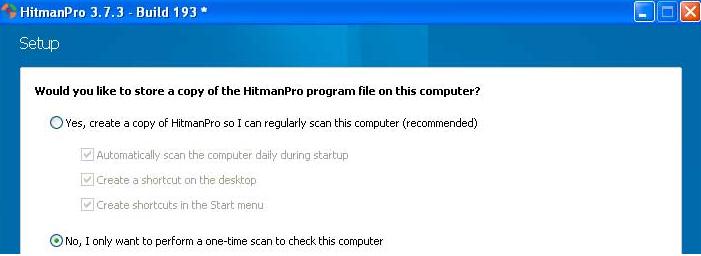
 تم بعد ذلك ستضهر نافدة اخرى  جديدة انقر على تابع Next .لكي تضهر نافدة اخرى كما في الصورة  إختر  الخيار الثاني .

 بعد ذلك سيعمل البرنامج على فحص الحاسوب والكشف عن Ransomware المتواجدة به وحذفها .
إقرأ المزيد.. bloggeradsenseo

تعرف على الفرق بين كروت Debit card و Credit card

كثير من الناس يخلطون بين انواع كروت الصراف الالي  Debit card & Credit card ، وفي الحقيقة يوجد فرق كبير بين كلا المصطلحين ، غير انه لايوجد إختلاف حققي يذكر بين كروت  الڤيزا كارد visa card  والماستر كارد Master card ، لان كلاهما يستعمل على نطاق عالمي من اجل الاداء او السحب . غير ذلك فإن البطاقة المصرفية التي تمنحها لك البنك فقد تختلف بين Debit card  و credit card  وهنا يكمن الفرق الحقيقي بين كروت الاداء سواء كانت ڤيزا كارد او ماستر كارد . 
 الفرق بين كروت Debit card و Credit card

بطاقات Debit card 
يمكن ان تكون ڤيزا كارد او ماستر كارد وهي تعني انه في حالة كان رصيدك 0 لايمكنك سحب الاموال من الصراف الآلي او الاداء (الشراء من الانترنت او المراكز التجارية او المحلات التي تقبل visa & master card ) هكذا عند عملية الشراء بواسطة بطاقة debit card  يتم اولا التأكد ان حسابك به المبلغ المطلوب +عمولة البنك تم بعد ذلك يتم الإقتطاع منه ، وفي حالة إذا كان المبلغ المطلوب اقل من المبلغ المتواجد في رصيدك البنكي فإن عملية الاداء سترفض . 
 لهذا فإن اغلب البطاقات التي تمنحها البنوك إفتراضيا تكون عبارة عن debit card كذلك الكروت التي تتوصل بها من خلال الانترنت مثل Payonner على سبيل المثال او التي تمنحها بعض الشركات . 

بطاقات Credit card
على عكس ماقلناه عن بطاقات debit cards فإن بطاقات Credit card هي عبارة عن كروت يمكن ان تكون عبارة عن Visa او Master cards ليس من الضروري ان يكون عندك رصيد من اجل الاداء ، يعني إن كان رصيدك البنكي 0 يمكنك ان الاداء والسحب حيث سيتم إقتطاع المبلغ من اول مبلغ يدخل إلى حسابك البنكي ، (الشهرية على سبيل المثال )  هكذا فإن هذا النوع من الكروت ليس مرتبطا مباشرة مع الحساب البنكي . اما إن كنت دائن  ولم تدفع الدين فستحتسب عليك مبالغ إضافية قبل ان تلزمك البنك بالدفع ، لهذا فمعضم الابناك لا تمنح هذه البطاقة إلا للعملاء الموثوق بهم .

اقترح عليك كذلك متابعة موضوع : كيف يعمل الصراف الالي ATM

إقرأ المزيد.. bloggeradsenseo

حماية المفضلة [ bookmarks] على متصفح جوجل كروم بباسورد

المزيد من الخصوصية هذا مايبحث عنه اي مستعمل للحاسوب ، خصوصا مع المتصفح حيث اغلبنا يحب ان يبقي المواقع التي يزورها وكذلك المفضلات التي يضيفها سرا لايطلع عليه احد، ومن بين الإمكانيات التي تبقى للحماية من المتطفلين هي حماية المتصفح بباسوردد كما سبق وتطرقت في احد تدويناتي إلى موضوع : حماية متصفح جوجل كروم بباسورد .
 اما في تدوينة  اليوم ساريك طريقة أخرى لحماية المفضلات فقط على متصفح جوجل كروم بباسورد إذا لم تكن ترغب في إقفال  المتصفح باكمله  وهكذا ستبقي المفضلات بعيدا عن اعين المتطفلين .
حماية مفضلاتك على متصفح جوجل كروم بباسورد


لهذا الغرض سنحتاج إلى إضافة Hush لمتصفح جوجل كروم والتي تعمل على وضع قفل على المفضلات بحيث لايمكن تصفحها إلا بعد إدخال الباسورد . ولكي تحمي المفضلات يجب عليك اولا ان تحمل تطبيق Hush تم بعد ذلك إدهب إلى ادوات  tools تم إضافات  extentions
Google chrome extentions

 وعلم على تشغيل الإضافة في التصفح الخفي allow in incognito ، لكي تسمح للاداة بحماية مفضلاتك عندما تختار الوضع المتخفي في متصفح جوجل كروم . 


بعد ذلك انقر بزر الفأرة الايمن على الإضافة تم إختر إعدادات options وبعد ذلك قم بإضافة باسورد ، الاخير الذي سيطلب منك كل مرة احبب تصفح المفضلات .

 بعد إدخال الباسورد توجه إلى import & export واختر جميع المفضلات اتي تود حمايتها عن طريق إزاحتها drag &drop  إلى جهة secure Bookarks .
Hush
 كما يمكنك إضافة اي موقع اثناء تصفحك لإضافة Hush عن طريق فقط النقر على ايقونة التطبيق بزر الفأرة الايسر تم النقر على new bookmark .
new bookmark

ملحوضة وجب عليك مسح جميع المفضلات من متصفح جوجل كروم بعد إضافتها إلى المساحة المحمية بباسورد وإلا إستطاع المتطفلين إعادة فتح الروابط.

كما يمكنك اخد نسخة إحتياطية من مفضلاتك المحمية في الاداة قبل فرمطة الحاسوب عن طريق الذهاب إلى  إعدادات تم النقر على backup وقم بتصدير نسخة إحتياطية عن طريق Export backup او كذلك رفع نسخة إحتياطية من حاسوبك عن طريق import backup .

 اما بالنسبة للخيار account هو من اجل تغير الباسورد  اما reset فهو من اجل إعادة ضبط الحساب وهو يعني ان كل مفضلاتك وإعداداتك ستحذف

إقرأ المزيد.. bloggeradsenseo

الثلاثاء، 23 يوليو 2013

الحلقة779:إنشاء تطبيق فيسبوك لدعوة الأصدقاء من اجل زيارة موقعك

تعد الشبكات الإجتماعية وخصوصا فيسبوك من اهم مصادر الترافيك للعديد من المواقع ، حيث سبق وتحدث في تدوينة سابقة عن اهمية إضافة تعليقات الفيسبوك ودورها في جلب الزوار إلى المواقع بالإضافة إلى كيفية إضافة التعليقات بالنسبة لمدونات بلوجر .
 وكتتمة للموضوع السابق.  احببت ان اشارك معك اليوم فكرة جديدة وهي  إنشاء  تطبيق فيسبوك خاص بموقعك يمكن لزائر من خلاله دعوة اصدقائه إلى زيارة موقعك  عن طريق إختيار بعض او كل جهات الإتصال في حسابه بشكل بسيط  دفعة واحدة . طبعا الطريقة ستكون بسيطة إنشاء الله فقط تابع معي هذا الشرح من خلال الخطوات اسفله ، وفي حالة إذا لم تفهم جيدا فشاهد الڤيديو اسفله : 
إنشاء تطبيق على الفيسبوك من اجل دعوة الأصدقاء لزيارة موقعك

الخطوة الاولى : إنشاء تطبيق فيسبوك.
ستكون الخطوة الاولى هي إنشاء تطبيق على الفيسبوك من خلال الدخول على الرابط Facebook devlopers بعد ذلك قم بالنقر على تطبيق جديد create new app  او إذا لم تضهر فقم بإدخال مباشرة إسم التطبيق في فيApp Name  ، وتجاهل خانة App Namespace و App Category وانقر على continue تم ادخل كود الكابتشا .

الان بعد إنشاء التطبيق قم بإدخال عنوان موقعك على شكل th3professional.com او th3-pro.blogspot.com في حالة كنت تستعمل بلوجر في خانة App Domains تم انسخ الرقم المقابل لــ App ID: لانك ستحتاجه في الخطوة الثانية من هذا الشرح ، بعد ذلك انقر على Save changes وتكون بذلك انهيت بنجاح الخطوة الاولى .

الخطوة  الثانية : تعديل السكربت وإضافته في الموقع.
هي الخطوة الاخيرة من هذا الشرح حيث ستقوم اولا بتعديل كل من appId و message المتواجدة في السكريبت اسفله 

<script src="http://connect.facebook.net/en_US/all.js"></script>
<script>
FB.init({
appId:'ضع معرف تطبيق الفسيبوك هنا',
cookie:true,
status:true,
xfbml:true
});
 
function FacebookInviteFriends()
{
FB.ui({
method: 'apprequests',
message: 'مرحبا بك في مدونة المحترف',
});
}
</script>
<script type="text/javascript">
if (top.location!= self.location)
{
top.location = self.location
}
</script>
 
<div id="fb-root"></div>
<a href="#invite" id="fb" onclick="FacebookInviteFriends();">
انقر هنا من اجل دعوة اصدقائك على الفيسبوك
</a>


بعد ان تعدل قم بنسخ السكريبت كاملا وضعه في موقعك وهكذا ستضهر رسالة صغيرة (يمكنك تغيرها إلى صورة او اي شيئ آخر ) كلما نقر عليها الزائر سيضهر له مربع صغير لدعوة الأصدقاء من اجل زيارة موقعك (شاهد الصورة اعلاه). 

اتمنى ان يكون هذا الشرح قد نال إعجابك ، لاتنسى النقر على إعجاب ومشاركة الموضوع مع اصدقائك اي سؤال حول الموضوع ساكون سعيد بالإجابة عليه قدر المستطاع .

إقرأ المزيد.. bloggeradsenseo

تابعنا على الفيسبوك

إجمالي مرات مشاهدة الصفحة

بث المحترف

التسميات

Send Quick Massage

الاسم

بريد إلكتروني *

رسالة *

Pages

يتم التشغيل بواسطة Blogger.

Main Post

الأرشيف

المشاركات الشائعة

آخر الاخبار التقنية